
ゲートウェイポータル
ポータルは、ログイン済みのゲートウェイページに表示されるサービスナビゲーションです。移動可能なサービス用 Host とパスマッピングを簡単に切り替えられるほか、現在のセッションからログアウトするための入口も備えています。マッピングの権限、ホワイトリスト、認証要件が変更されることはありません。
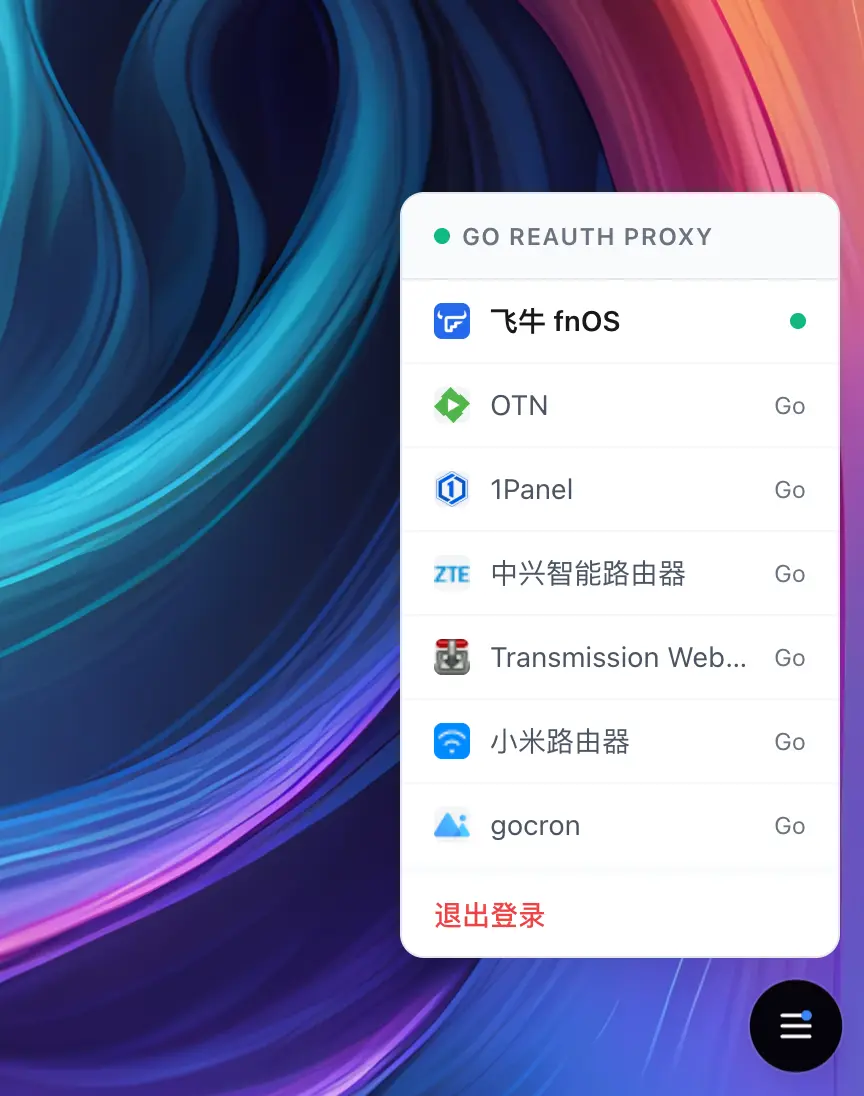
ページ上のフローティングボタンをクリックするとポータルが開き、現在のアカウントでアクセスできるサービスへの切り替えやログアウトを行えます。
システム設定 → ゲートウェイ → ポータル設定 では、ポータルのバージョンを選択し、表示/非表示、サービスのタイトルとドメインのどちらを表示するか、アプリアイコンを表示するか、アイコンを四隅に固定するか自由に配置するかを設定できます。
| 設定 | ページ上の動作 |
|---|---|
ポータルを有効化 | 有効にすると、ログイン済みユーザーがサービス用サブドメインへアクセスした際に、アプリ切り替え用のツールバーを表示します |
ポータルバージョン | v1 クラシック は従来のツールバー、v2 Launchpad は全画面のガラス調 Launchpad を使用し、いつでも切り替えられます |
ポータル表示 | ドメインまたはサイトタイトルを選択します。タイトルが空の場合はドメインを表示します |
ポータルアイコンの配置 | 四隅 ではアイコンをいずれかの隅に固定し、自由配置 ではビューポート内の任意の位置に置けます |
アプリアイコンを表示 | 取得済みまたはカスタムアイコンを表示します。v1 はアイコンがない項目の領域を省略し、v2 はプレースホルダーアイコンを生成します |
Wake-on-LAN ショートカットを表示 | WOL が有効な場合に表示され、権限のあるログイン済みアカウントが内蔵デバイス起動ページを開けるようにします |
これらの項目は変更するとすぐに保存、同期されるため、ゲートウェイページへ戻って設定全体を保存する必要はありません。バージョンや表示方法を変更しても、ログインセッションは終了しません。
サービスがポータルに表示されるかどうかは、現在のルーティング方式とマッピングの状態によって決まります。Host は個別の「ポータルを表示」設定で非表示にできますが、パスマッピングには現在、項目ごとの非表示スイッチがありません。Host を非表示にしてもナビゲーション表示が変わるだけで、サービスが非公開または公開に切り替わるわけではありません。
静的ファイルまたはディレクトリの Hostもポータルと組み込み選択ページに表示できますが、ゲートウェイは静的 HTML またはファイルレスポンスへフローティングツールバーを挿入しません。静的マッピングはページタイトルやアイコンを自動取得しません。分かりやすい入口が必要な場合は、Host エディターで表示タイトルを手入力し、カスタムアイコンをアップロードしてください。
サブドメインマッピングで グループ表示 を有効にすると、ポータルと組み込みの /__select__ 選択ページは同じグループ名、グループ順、Host 順を使用します。一覧表示へ戻すと両方ともフラットな一覧へ戻りますが、保存済みのグループ割り当ては失われません。グループ化で変わるのはナビゲーション構造だけで、認証情報のサービス範囲と各マッピングの認証設定は引き続き適用されます。
設定後、保護されたサービス用 Host からログインし、選択したバージョン、タイトル、アイコン、配置方法が想定どおりか確認してください。ポータル自体がアクセス権を付与することはありません。一覧に Host が表示されていても、制限付きの認証情報でアクセスできるかどうかは、実際のリクエストに対するサービス範囲で判定されます。
Wake-on-LAN ショートカットはデフォルトで有効ですが、システム設定 → 機能 → Wake-on-LAN が有効な間だけ表示されます。内蔵 /__wol__ ページに表示されるのは、有効なデバイスの名前と簡易状態だけです。カスタムサービス範囲を使う認証情報では、認証設定 → 権限 の 内蔵 Wake-on-LAN ページ も選択してください。ショートカットを無効にすると公開認証 API からもこのページを使用できなくなりますが、管理者や外部プラットフォームからの起動には影響しません。詳しくは Wake-on-LAN を参照してください。
正しく表示されない場合は、次の順序で確認します。
- グローバルのポータルが有効で、現在の Host の「ポータルを表示」が無効になっていないことを確認します。
- 現在のリクエストがログイン済みで、Host の入口に対応するルーティング方式を使用していることを確認します。
- マッピングのサイトタイトルを確認します。タイトル表示モードでタイトルが空の場合は、ドメインが表示されます。
- アイコンがない場合は
サブドメインマッピングで該当 Host を編集し、アプリアイコンを開きます。リバースプロキシでは再取得でき、静的マッピングではカスタム画像をアップロードする必要があります。v2 では取得できるまで生成されたプレースホルダーが表示されます。 - グループや順序が正しくない場合は、サブドメインマッピングが現在
グループ表示になっているか確認し、グループを管理で順序を確認します。 - 認証情報のサービス範囲と照合します。一覧に入口が表示されていても、アクセス権があるとは限りません。
- Wake-on-LAN が表示されない場合は、WOL 機能、ポータルのショートカット、現在の認証情報に内蔵 WOL ページが含まれるかを確認します。
LAN ナビゲーション
システム設定 → ゲートウェイ → ポータル の LAN 自動判定を有効にします。既定では無効です。ゲートウェイがプライベートネットワークや VPN の接続元と判定すると既存のプロキシ転送先 URL を直接開き、パブリックまたは不明な接続元では元のドメインやゲートウェイパスを使います。内蔵選択ページと fnOS コンソールのアプリバーにも適用されます。
ゲートウェイが識別したクライアント IP に基づく判定で、転送先の疎通確認は行いません。ループバック、不正またはブラウザーに不適切な転送先、静的ファイル・ディレクトリのマッピングはゲートウェイ URL を使います。LAN とモバイル回線から同じサービスを開いて最終 URL を確認してください。CDN、リバースプロキシ、トンネル経由では実クライアント IP の識別も確認します。
直接アクセスは fn-knock のゲートウェイ認証を通らず、転送先アプリ自身のログインと権限を使います。訪問者の端末から転送先に到達できる必要があります。この設定で VPN 接続、ポート開放、LAN ルートの修復は行われません。