
閘道入口頁
傳送門是顯示在已登入閘道頁面中的服務導覽元件,方便在可導覽的服務 Host 與路徑映射之間切換,也提供登出目前工作階段的入口;它不會變更映射權限、允許清單或身分驗證要求。
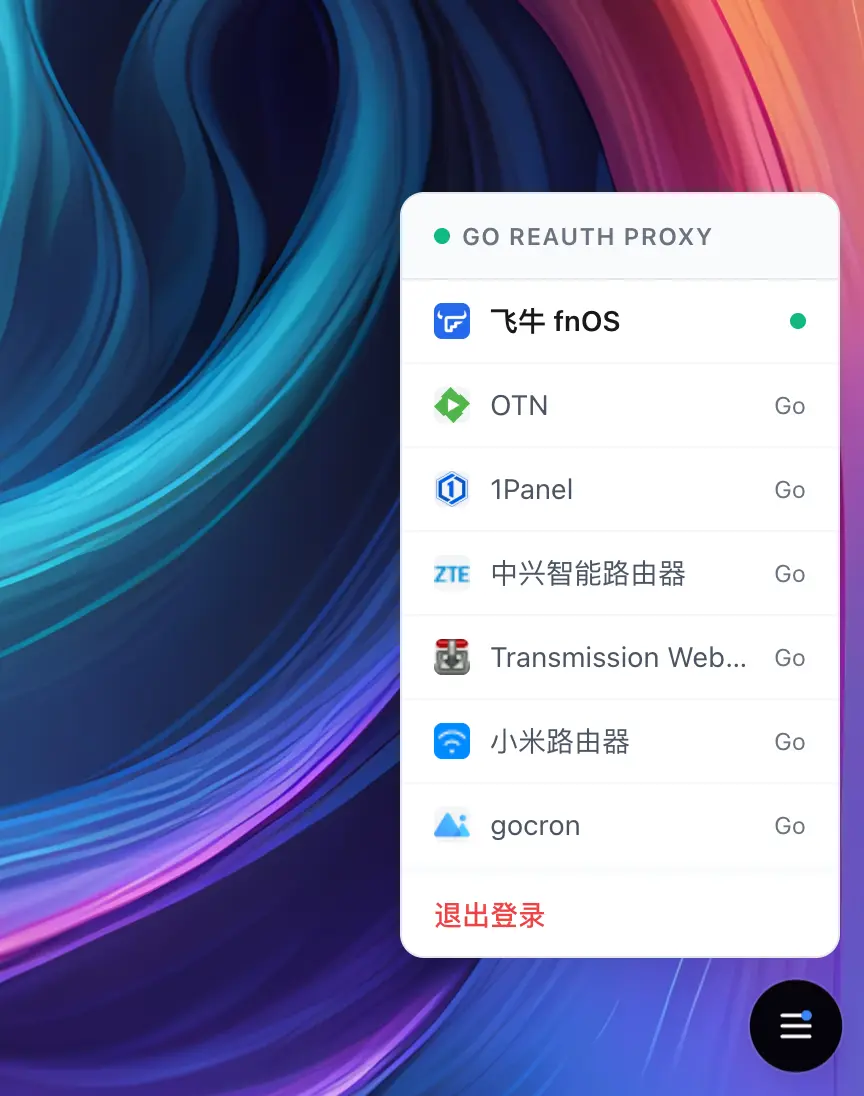
按一下頁面上的浮動按鈕,即可開啟傳送門,在目前帳號有權存取的服務之間切換,或登出目前工作階段。
在 系統設定 → 閘道 → 傳送門 中,可以選擇傳送門版本,並控制是否顯示傳送門、顯示服務標題或網域、是否顯示應用程式圖示,以及圖示採用四角停駐或自由拖曳。
| 設定 | 頁面行為 |
|---|---|
啟用傳送門 | 開啟後,已登入使用者存取服務子網域時,會顯示用來切換應用程式的工具列 |
傳送門版本 | v1 經典 使用經典工具列;v2 啟動台 使用全螢幕毛玻璃啟動台,可隨時切換 |
傳送門顯示 | 選擇顯示網域或網站標題;標題為空時改用網域 |
傳送門圖示拖曳位置 | 四個角落 會將圖示吸附至角落,自由 則允許停留在 Viewport 內任意位置 |
顯示應用程式圖示 | 顯示自動擷取或自訂圖示;v1 不會為無圖示入口保留空位,v2 會產生預留圖示 |
顯示遠端喚醒快速入口 | WOL 功能開啟時顯示;允許有權限的已登入帳號開啟內建裝置喚醒頁面 |
點選這些選項後會立即儲存並同步,不必回到閘道頁面再次按下統一儲存。切換版本或修改顯示樣式不會結束登入工作階段。
服務是否出現在傳送門中,取決於目前的路由方式與映射狀態。Host 可透過自身的「顯示傳送門」設定單獨隱藏;路徑映射目前沒有對應的單項隱藏開關。隱藏 Host 只會影響導覽顯示,不會改變服務的私人或公開狀態。
靜態檔案或目錄 Host也可以出現在傳送門與內建選擇頁中,但閘道不會向靜態 HTML 或檔案回應注入浮動工具列。靜態映射不會自動擷取頁面標題或圖示;需要友善的入口時,請在 Host 編輯器中手動填入顯示標題並上傳自訂圖示。
子網域映射啟用 群組檢視 時,傳送門與內建 /__select__ 選擇頁會使用相同的群組名稱、群組順序與 Host 順序;切回清單檢視後,兩處會恢復為扁平清單,但已儲存的群組歸屬不會遺失。群組只改變導覽結構,憑據服務範圍與每筆映射的驗證設定仍會照常執行。
完成設定後,請從受保護的服務 Host 登入,確認所選版本、標題、圖示與拖曳方式符合預期。傳送門本身不會授予權限;即使清單中出現某個 Host,受限憑據能否存取,仍以實際請求的服務範圍判斷。
遠端喚醒快速入口預設開啟,但只在 系統設定 → 功能 → 遠端喚醒 已啟用時實際顯示。內建 /__wol__ 頁面只列出已啟用裝置的名稱與簡化狀態;使用自訂服務範圍的憑據還必須在 驗證設定 → 權限 中勾選 內建遠端喚醒頁面。關閉快速入口會同時禁止透過公開驗證 API 使用該頁面,不影響管理員或第三方平台觸發喚醒。完整設定請參閱遠端喚醒。
顯示不正確時,請依下列順序檢查:
- 確認全域傳送門已啟用,且目前 Host 未停用「顯示傳送門」。
- 確認目前請求已完成登入,且採用支援 Host 入口的路由方式。
- 檢查映射的網站標題;標題模式下若標題為空,會顯示網域。
- 沒有圖示時,請在
子網域映射中編輯對應 Host,開啟應用程式圖示;反向代理可重新擷取,靜態映射則需上傳自訂圖片,v2 會先顯示產生的預留圖示。 - 群組或順序不正確時,確認子網域映射目前是否使用
群組檢視,並在管理群組中檢查順序。 - 對照憑據的服務範圍;能在清單中看到入口,不代表具備存取權。
- 遠端喚醒入口缺少時,檢查 WOL 功能、傳送門快速入口,以及目前憑據是否包含內建 WOL 頁面。
區域網路導覽
在 系統設定 → 閘道 → 傳送門 開啟智慧判斷區域網路環境,預設關閉。閘道辨識為私有網路或 VPN 來源時,直接開啟現有代理目標 URL;公網或無法判斷時使用原有網域或閘道路徑。內建選擇頁與飛牛控制台應用程式列也使用這項設定。
判斷依據為閘道辨識的用戶端 IP,不會探測目標是否可達。回環、無效或不適合瀏覽器的目標,以及靜態檔案與目錄映射仍使用閘道入口。啟用後分別從區域網路與行動網路點選同一服務並核對最終位址;經 CDN、反向代理或通道時須先確認真實用戶端 IP。
直接開啟目標時不經過 fn-knock 閘道認證,使用目標應用程式自身的登入與權限。目標須能從訪客裝置到達;此選項不會建立 VPN、開放連接埠或修復內網路由。