
OpenAPI:開放管理 API 與 AI Agent
fn-knock 的 Rust 管理後端提供 OpenAPI 3.1 文件,可用來查看管理介面、產生用戶端程式碼或串接自動化工具。本文假設管理後端監聽 127.0.0.1:7998,並以 fn-knock 本身的通訊協定映射,讓外部可透過 knock.example.com:7999 存取文件。
管理 API 可以修改映射、憑證、DDNS、WAF 與其他系統設定。請勿將它當成一般公開網頁直接暴露;應啟用通訊協定映射驗證,並搭配固定來源 IP、VPN 或其他網路存取限制。
文件入口
| 位址 | 內容 |
|---|---|
http://127.0.0.1:7998/docs | Swagger UI 互動式文件 |
http://127.0.0.1:7998/docs/json | OpenAPI 3.1 JSON |
http://knock.example.com:7999/docs | 完成下文映射後的外部文件入口 |
此範例假設目前 Instance 的管理後端連接埠為 7998。OpenWrt 預設使用 17998;若曾自訂連接埠,請以實際部署設定為準。建立外部映射前,先在 fn-knock 所在裝置開啟本機 /docs,確認後端連接埠與文件可用。
透過通訊協定映射開放文件
通訊協定映射依 TCP/UDP 與連接埠轉送,不會依網域分流。knock.example.com 只需解析至 fn-knock 的公網入口 IP,真正識別此路由的是對外 TCP 連接埠 7999。
瀏覽器
  -> http://knock.example.com:7999/docs
  -> 路由器或雲端防火牆允許 TCP 7999
  -> fn-knock 通訊協定映射 TCP :7999
  -> 127.0.0.1:7998
  -> Swagger UI
進入
系統設定 → 模式,確認目前為子網域模式。在
系統設定 → 功能開啟通訊協定映射。進入
通訊協定映射,新增以下規則:欄位 範例值 傳輸通訊協定 TCP對外連接埠 7999備註 fn-knock OpenAPITarget 127.0.0.1:7998要求驗證 開啟 在路由器設定「公網 TCP
7999→ fn-knock 所在裝置 TCP7999」;雲端伺服器還需在 Security Group 放行相同連接埠。Docker 部署必須在 Container 啟動設定中明確 Publish 此連接埠。若已開啟
要求驗證,先從相同公網出口 IP 完成 fn-knock 網頁登入,並確認「登入後 IP 授權」未關閉;也可以針對固定來源手動新增 IP/CIDR 授權。開啟
http://knock.example.com:7999/docs。後端7998預設提供 HTTP;除非另行在前方設定 TLS Termination,否則不可直接將範例改成https://。
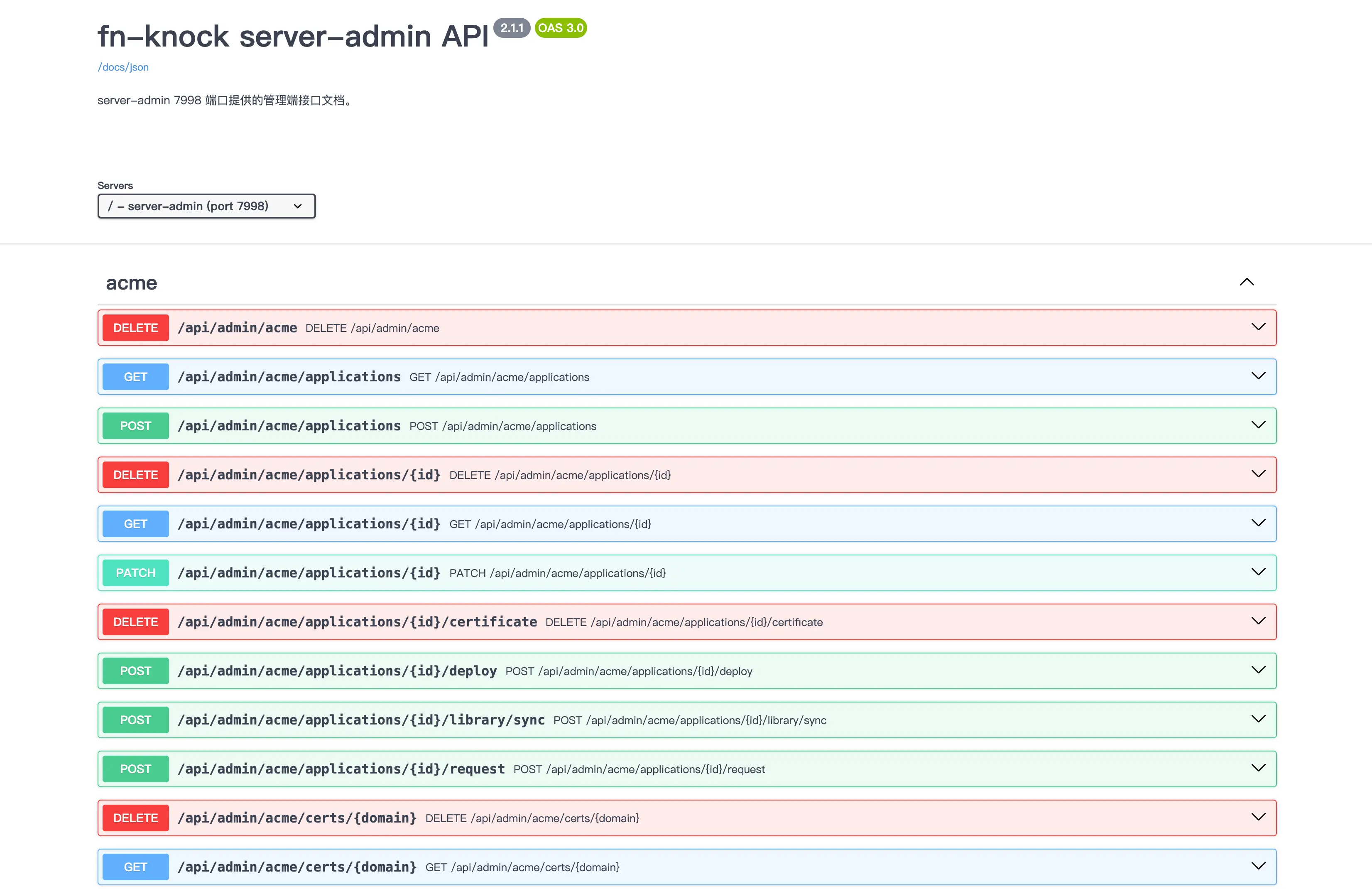
Swagger UI 的 Script、Style 與圖示已封裝在 fn-knock 內,並從 /docs/assets/ 在本機載入,不依賴 jsDelivr、unpkg 或其他公共 CDN。只要管理後端與 /docs/json 可存取,在離線或無法連線前端 CDN 的環境也能完整開啟文件;未知的資源路徑會直接回傳 404。
OpenAPI 契約為所有管理操作提供簡體中文的分類說明、操作摘要、行為邊界與 Response 說明;部分複雜操作也包含 Request Example、Response Example 與 Schema 欄位說明。這些內容同時存在於 Swagger UI 及 /docs/json,程式碼產生器與 AI Agent 也能讀取;Path、Method 與欄位名稱仍維持程式碼中的原始形式。
契約中的說明文字不會隨管理後台介面語言切換,目前以簡體中文提供。呼叫前應同時閱讀操作說明與 Schema,不要只依介面名稱推測寫入操作的副作用。
回傳 403 或無法連線
403 Forbidden:部分 Docker、Linux、OpenWrt 與 Windows 部署要求請求經過受保護的管理入口,直接存取內部後端會遭拒絕。請保留此保護,不要偽造內部 Proxy Header 或繞過管理面板。- 連線立即中斷:檢查通訊協定映射驗證、目前來源 IP 授權與憑據的服務範圍。
- 連線逾時:依序檢查 DNS、路由器 Port Forwarding、雲端 Security Group、Docker Port Publishing 與 Host 防火牆。
- 本機可開啟但外部無法連線:確認路由器轉送至 fn-knock 的對外連接埠
7999,而不是內部 Target 連接埠7998。
完整平台限制與疑難排解方式請參閱 TCP/UDP 通訊協定映射。
取得 OpenAPI 檔案
可先將 OpenAPI JSON 儲存至本機,再交給程式碼產生器、API 用戶端或 AI Agent:
curl --fail \
  http://knock.example.com:7999/docs/json \
  -o fn-knock-openapi.json
目前契約由實際註冊的管理路由產生,並為 Request Body、Response、路徑參數與主要錯誤結構提供 Schema;建置與測試會檢查文件中的 path / method 是否確實存在。契約會隨 fn-knock 版本更新,因此產生 Client 時應保留該 Instance 的 /docs/json 與版本號,不要將舊版 Schema 原樣套用至較新或較舊版本。即使型別完整,產生的程式碼仍需在測試 Instance 中驗證;請先從唯讀 GET 介面開始,再封裝寫入操作。
讓 AI Agent 編寫整合程式
可讀取 URL 或本機檔案的 AI Agent,可以先讀取 /docs/json,再依實際任務產生 Python、TypeScript、Go 或 Shell 程式碼。例如:
讀取 http://knock.example.com:7999/docs/json,
替我產生 TypeScript 用戶端:
1. 只實作查詢介面,不呼叫 POST、PATCH、PUT 或 DELETE;
2. 統一處理 fn-knock 的 Response Envelope 與非 2xx 錯誤;
3. 從 FN_KNOCK_API_BASE 環境變數讀取基礎位址;
4. 為每個函式產生型別、逾時與測試;
5. 不將 Cookie、密碼或 Token 寫入原始碼與 Log。
需要修改設定時,應在 Prompt 中寫明操作範圍、目標資源與確認流程。例如要求 Agent 先讀取目前狀態、輸出變更預覽,經人工確認後才呼叫寫入介面。若 OpenAPI 未描述某個 Request Body,可同時提供瀏覽器開發者工具中已去識別化的 Request 範例,讓 Agent 依實際欄位補齊型別。
使用產生的程式碼前,至少確認:
- 基礎位址指向預期的 Instance;
- Request 帶有該部署所需的管理工作階段或驗證資訊;
- Request 已設定逾時並處理非成功 Response;
- 寫入操作具有冪等、備份或人工確認機制;
- Log 不會洩漏 Cookie、憑據、憑證私鑰與內部位址。
安全邊界
優先透過 VPN、固定出口 IP 或臨時連接埠映射存取,不建議長期向整個公網開放。
開啟通訊協定映射的
要求驗證;測試完成且不再需要時,請關閉功能或刪除該規則。/docs只是介面說明頁,不會讓危險的寫入操作變得安全。Swagger UI 中的Try it out會對目前 Instance 發出真實 Request。/docs/json會暴露管理介面清單,也應視為管理面的一部分。修改前先匯出備份;憑證、WAF、DDNS、映射與維護類寫入介面應先在非正式環境驗證。