
网关传送门
传送门是在已登录的网关页面中显示的服务导航组件。它方便在可导航的业务 Host 和路径映射之间切换,也提供退出当前会话的入口;它不改变映射权限、白名单或认证要求。
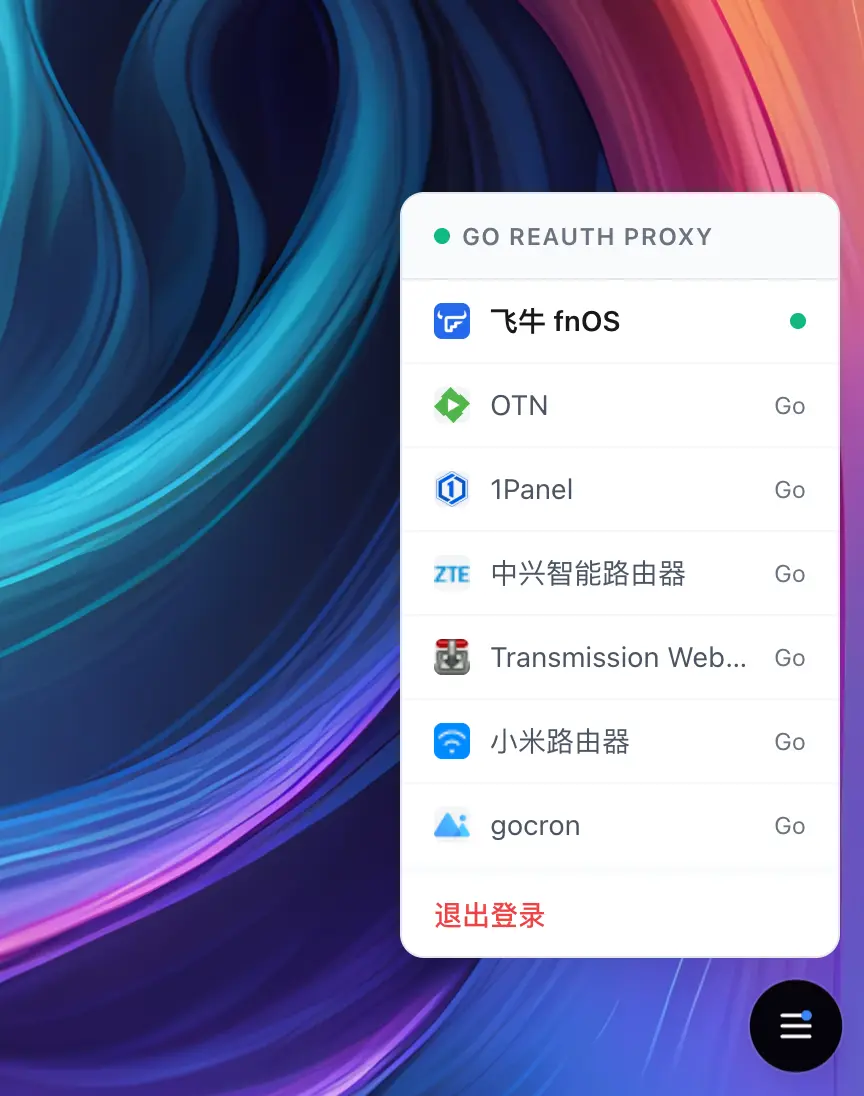
点击页面上的悬浮按钮,即可打开传送门,在当前账号有权访问的服务之间切换,或退出当前登录。
在 系统设置 → 网关 → 传送门 可以选择传送门版本,并控制是否显示、显示服务标题还是域名、是否显示应用图标,以及图标采用四角停靠或自由拖动。
| 设置 | 页面行为 |
|---|---|
启用传送门 | 开启后,已登录用户访问业务子域时显示切换应用的工具栏 |
传送门版本 | v1 经典 使用经典工具栏;v2 启动台 使用全屏毛玻璃启动台,可随时切换 |
传送门显示 | 选择域名或站点标题;标题为空时回退为域名 |
传送门图标拖拽位置 | 四个角 会把图标吸附到角落,自由 允许停留在视口内任意位置 |
显示应用图标 | 展示自动采集或自定义图标;v1 不为无图标入口保留空位,v2 会生成占位图标 |
显示远程唤醒快捷入口 | WOL 功能开启时显示;允许有权限的已登录账号打开内置设备唤醒页 |
这些选项点击后立即保存并同步,不需要再回到网关页点击统一保存。切换版本或修改显示风格不会结束登录会话。
服务是否出现在传送门中,取决于当前路由方式和映射状态。Host 可通过自身的“显示传送门”设置单独隐藏;路径映射目前没有对应的单项隐藏开关。隐藏 Host 只影响导航展示,不会把服务变成私有或公开。
静态文件或目录 Host也可以出现在传送门和内置选择页中,但网关不会向静态 HTML 或文件响应注入悬浮工具栏。静态映射不自动采集页面标题或图标;需要友好入口时,在 Host 编辑器中手工填写展示标题并上传自定义图标。
子域映射启用 分组视图 时,传送门和内置 /__select__ 选择页会使用相同的分组名称、分组顺序与 Host 顺序;切回列表视图后,两处会恢复为扁平列表,但已保存的分组归属不会丢失。分组只改变导航结构,凭据服务范围和每条映射的认证设置仍照常执行。
配置后从受保护的业务 Host 登录,确认所选版本、标题、图标和拖动方式符合预期。传送门本身不授予权限;即使列表中出现某个 Host,受限凭据能否访问仍以实际请求的服务范围判断。
远程唤醒快捷入口默认开启,但只在 系统设置 → 功能 → 远程唤醒 已启用时实际显示。内置 /__wol__ 页面只列出已启用设备的名称和简化状态;使用自定义服务范围的凭据还必须在 认证配置 → 权限 中勾选 内置远程唤醒页面。关闭快捷入口会同时禁止通过公共认证 API 使用该页面,不影响管理员或第三方平台触发唤醒。完整配置见远程唤醒。
显示不正确时按以下顺序检查:
- 确认全局传送门已启用,当前 Host 未关闭“显示传送门”。
- 确认当前请求已经登录,并处于支持 Host 入口的路由方式。
- 检查映射的站点标题;标题模式下空标题会显示域名。
- 没有图标时,在
子域映射中编辑对应 Host,打开应用图标;反向代理可重新采集,静态映射需上传自定义图片,v2 会先显示生成的占位图标。 - 分组或顺序不正确时,确认子域映射当前是否为
分组视图,并在管理分组中检查顺序。 - 对照凭据服务范围;能在列表中看到入口不等于具备访问权。
- 远程唤醒入口缺失时,检查 WOL 功能、传送门快捷入口和当前凭据是否包含内置 WOL 页面。
局域网导航
在 系统设置 → 网关 → 传送门 开启 智能判断局域网环境,默认关闭。开启后,网关识别为私网或 VPN 来源的客户端会直接打开现有代理目标 URL;公网或无法判断的来源使用原有域名或网关路径。此设置也用于内置选择页与飞牛控制台应用栏。
判断依据是网关识别的客户端 IP,不会探测目标是否可达。本机回环、无效或不适合浏览器访问的目标,以及静态文件和目录映射仍使用网关入口。启用后分别在局域网与移动网络点击同一服务,核对最终地址;经过 CDN、反代或隧道时先确认真实客户端 IP。
直接打开目标时,请求不经过 fn-knock 的网关认证,使用目标应用自身的登录与权限;目标必须能从访问者设备到达。该选项不会为客户端建立 VPN、开放端口或修复内网路由。